Traductor

Es mostren els missatges amb l'etiqueta de comentaris GITIC. Mostrar tots els missatges

dilluns, 30 de desembre del 2013

Punt i final?

Estimats lectors/es, hem arribat al final d'aquest blog.
Potser no és un punt i final, potser només és un punt i a part... El que sí que sé és que no tornaré a publicar entrades relacionades amb el contingut d'aquest mòdul (i si ho faig, seràn males notícies per a mi ja que significarà que hauré de repetir les assignatures... ).Però bé, no parlem d'això. Parlem del que hem après tots junts, jo com a nouvinguda al món dels blogs i bloggistes i vosaltres amb tot el que us he explicat de GITIC i COED. Tot, segur, ha estat informació molt útil. Ha estat tot un repte crear aquest blog i anar-hi publicant periòdicament entrades, però estic bastant satisfeta amb el resultat ja que, com he comentat abans, al principi no sabia ni per on començar ja que mai havia escrit en cap blog.

Dit això, desitjo que passeu un bon any nou i que us reuniu amb les persones que més us estimeu i més us estimen, i més en aquests temps que corren, que tot són desgràcies i males notícies... però recordeu que, com diu la cançó: "...malgrat la boira, cal caminar".
Fins aviat i molta sort!


diumenge, 29 de desembre del 2013

Competències digitals

Per a viure plenament en societat, necessitem uns coneixements i habilitats bàsiques en l'ús de les Tecnologies de la Informació i la Comunicació (TIC). L'adquisició d'aquests coneixements es planifica en les diverses etapes d'ensenyament. Aquest conjunt de competències rep el nom de competència digital i el procés pel qual adquirim aquesta competència digital s'anomena alfabetització digital.

En el cas dels mestres o futurs mestres, caldria afegir aquelles competències de caire didàctic que permetin a l'educador emprar la tecnologia per ensenyar i aprendre.
El mestre, com altres professionals, haurà d'estar al dia de les noves actualitzacions de les competències digitals ja que no són estàtiques i per tant anirant canviant.

A continuació us adjunto una presentació on podreu veure les normes de la UNESCO i la ITSE.


Per a més informació, llegiu aquest document.

divendres, 27 de desembre del 2013

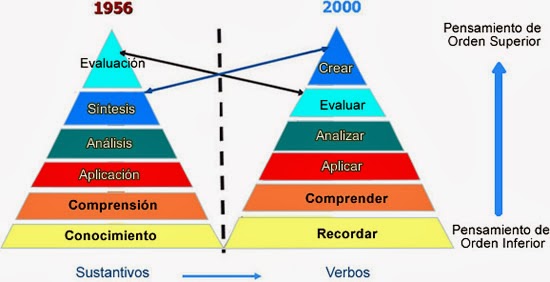
Taxonomia de Bloom

La Taxonomia de Bloom és una teoria que està adreçada als docents. Aquesta teoria, que ha rebut diverses actualitzacions a l'any 2000, parlen sobre totes les habilitats que els estudiants i els alumnes haurien de tenir.
Aquesta taxonomia, però, no s'enfoca en les eines i les TIC perquè aquestes només són medis, sinó que s'enfoca en l'ús de totes elles per a recordar, comprendre, aplicar, analitzar, avaluar i crear, així és com es divideixen les habilitats del pensament.


dilluns, 23 de desembre del 2013

Exposicions

Les dues exposicions més importants del mòdul de Processos i contextos educatius II han estat la d'Identitat i Territori i la del Bon comunicador.

Identitat i Territori

La Mireia i jo vam escollir fer aquest treball sobre les escoles rurals. El nostre objectiu era donar a conèixer i investigar també per al nostre propi coneixement aquest tipus d'escoles que, tot i que no se'n parla massa d'elles, són més usuals del que ens pensem.
En aquestes escoles, sovint, utilitzen una metodologia molt més interessant que la de les escoles urbanes ja que treballen molt per projectes per potenciar les capacitats de tots els alumnes tot i que tinguin edats diferents. 

Per realitzar aquest treball vam haver de seguir uns passos:
  1. Escollir un tema.
  2. Definir l'objectiu.
  3. Fer una bona estructura.
  4. Investigar.
  5. Fer una petita part pràctica, (en el nostre cas van ser unes entrevistes que vam gravar a uns exalumnes d'escoles rurals.
Amb aquest treball vam aprendre molt i, personalment, em va entusiasmar fer-ho d'aquest tema ja que m'ha canviat totalment la imatge que tenia d'aquestes escoles i crec que són del tot recomanables.
A continuació us penjaré la nostra presentació del treball amb el programa "prezi".


Bon comunicador

Un altre bon treball va ser el del bon comunicador. En aquest treball ens van plantejar trobar una persona que per a nosaltres fos un bon comunicador. Entre totes les participants del grup vam decidir fer el treball sobre l'Òscar Dalmau. Les pautes a seguir per a fer el treball varen ser:
  1. Escollir el bon comunicador.
  2. Fer una estructura.
  3. Fer un anàlisi.
  4. Fer la presentació amb el programa "pearltrees".
Per fer l'anàlisi sobre l'oratòria de l'Òscar Dalmau vam haver de tenir en compte tot el que vam aprendre amb el llibre Com parlar bé en públic i aplicar-ho.

Va ser una mica difícil fer la presentació amb aquest programa perquè era totalment nou per a totes les participants del grup, però estic satisfeta perquè ha estat una manera de conèixer una altra manera de fer presentacions i, com diuen els avis, el saber no ocupa lloc!

Oscar Dalmau in null (amandafp)

Cultivate your interests with Pearltrees for Android


Però si com jo, teniu algun problema referent a la utilització d'aquest programa, mireu aquest tutorial que us explicarà pas a pas el que heu de fer. Bona sort i endavant!


dissabte, 21 de desembre del 2013

Scratch


L'Scratch és una aplicació que es va dissenyar pensant en l'aprenentatge i l'educació dels infants. Aquesta aplicació presenta jocs i també l'opció de crear-ne de nous perquè els nens puguin explorar i experimentar idees de manera divertida.
El fet de que es puguin crear i compartir jocs, fa que l'infant s'hagi d'esforçar a ser creatiu, crític i a resoldre problemes.

Amb aquest programa es treballen tres aspectes:

  1. La comunicació i la informació. Els alumnes aprenen a seleccionar, crear i organitzar diverses informacions.
  2. Pensar i resoldre problemes. Com he comentat anteriorment, ensenya a l'alumne a tenir un pensament crític i a saber autosuficient i resoldre els problemes pels seus propis mitjans.
  3. Aprenentatge interpersonal: auto-directiu. Ajuda en les habilitats col·laboratives i de responsabilitat social.

Què millor per fer una valoració i una reflexió sobre aquesta aplicació que un mestre que l'utilitza i fa que l'utilitzin els seus alumnes:
Per als mestres, l'Scratch és un entorn on els alumnes són creadors. Ajunten uns objectes i els hi donen ordres per tal de que aquests personatges i objectes es moguin, parlin... En acabar el joc, el poden compartir i un cop fet, els altres usuaris a part de jugar-hi poden rectificar el joc, comentar-lo...

Per ampliar una miqueta més, m'agradaria mostrar-vos un exemple d'un joc on es podria traballar els noms de l'aparell digestiu en castellà:


dijous, 19 de desembre del 2013

Pissarra Digital Interactiva (PDI)

La Pissarra Digital Interactiva o PDI, és una eina molt moderna que a poc a poc està substituint a  la pissarra tradicional i també a la digital.


La pissarra digital és aquella que podem veure el contingut d'un ordinador a través d'un projector, però no podem interactuar ni manar ordres a l'ordinador des d'aquesta. En canvi, des de la pissarra digital interactiva si que es pot, es pot afegir més tecnologia sense canviar la metodologia.

Algunes possibilitats d'aquesta pissarra és que es poden construir mapes conceptuals (tant el mestre com els alumnes ja que és molt fàcil). Aquests mapes es construeixen a partir del NOTEBOOK, que és el programa estrella d'aquesta pissarra. És una aplicació que ens baixem a l'ordinador que sembla una mena de PowerPoint ja que es poden preparar diapositives i passar-les. També es poden crear jocs.
Aquesta aplicació és tan fàcil que els alumnes també la poden fer servir.

Després de baixar-me l'aplicació, vaig veure que realment era molt senzilla i vaig pensar que a m'hagués agradat de petita poder treballar amb aquestes pissarres a la classe.
Amb el Notebook, he pogut crear mapes conceptuals molt senzills els quals he adjuntat en diversos treballs de la universitat com per exemple:

A continuació us adjunto un enllaç en el qual trobareu un joc d'endevinalles molt interessant i divertit per treballar amb nens. Però recordeu que només hi podreu jugar si teniu l'aplicació Notebook descarregada en el vostre ordinador.


divendres, 29 de novembre del 2013

Prezi


El Prezi és una eina que ens permet crear presentacions. És molt semblant a altres programes com el PowerPoint, però a la vegada molt diferents. El prezi t'ofereix fer presentacions molt més atractives, entretingudes i divertides que el PowerPoint.

Aquest programa fa un esquema amb totes les diapositives (en les quals pots penjar fotos, videos, enllaços, text...) i va fent un recorregut, ampliant i allunyant cada diapositiva seguint un ordre establert. A més a més s'hi poden afegir alguns efectes, com una super ampliació o que la càmara fagi un gir.

Perquè veieu un exemple us mostraré la meva presentació del treball d'Identitat i Territori del mòdul Processos i Contextos Educatius II:


A continuació m'agradara mostrar-vos una presentació de prezi que està considerada per alguns la millor presentació del món. Veure aquesta presentació m'ha servit com a font d'inspiració per a pròximes presentacions i a més a més fa que entenguem les avantatges d'usar aquesta eina en comptes d'altres de menys modernes i sofisticades. Espero que ho gaudiu!


diumenge, 17 de novembre del 2013

Twitter


El twitter és una eina que serveix per compartir noticies o fets amb tots els contactes amb els que estàs connectat, les quals han de tenir una llargada límit de 140 caràcters.

A continuació us definiré uns quants conceptes claus que s'han de saber a l'hora d'utilitzar el Twitter:

  • Tuït: una publicació.
  • @ usuari: quan volem etiquetar a una persona en una piulada o tuït, abans d'escriure el nom d'usuari cal l'@.
  • # hashtag: és una o varies paraules encapcelades per un coixinet (#). Es pot definir com una etiqueta.
  • Enllaç: en les piulades es poden posar enllaços.
  • Seguint a: persones que segueix l'usuari.
  • Retuït (RT): es "copia" el mateix missatge que ha escrit una altra persona, és a dir, tots els teus seguidors veuran el tuït que ha fet una altra persona amb el seu nom.
  • Respondre: contestar una piulada.
  • Perfil: lloc on l'usuari té tota la informació sobre el seu compte.
  • Cronologia: espai on es veuen totes les piulades que ha fet l'usuari.
El Twitter és una eina molt interessant ja que ens permet estar al dia dels aconteixements o noticies que una persona que ens interessa (sigui amic o sigui un famos) fa públics.
Fins aquest any a l'assignatura de GITIC, jo no utilitzava el Twitter, però m'ha acabat agradant i molt probablement la segueixi utilitzant en un futur.


dimarts, 5 de novembre del 2013

Content Curator (intermediari del coneixement)

Què és?

Content curator és un sistema que s’ocuparà de buscar informació sobre un tema de un àmbit d’especialització establerts.  D’aquesta manera només rebem informació sobre aquelles notícies que ja sabem prèviament que ens interessaran.


Perquè un content curator sigui bo ha de seguir deu passos: 
  1. Escollir el tema a filtrar.
  2. Escollir les paraules clau.
  3. Escollir les fonts d'informació.
  4. Configurar un sistema d'alertes.
  5. Determinar el criteri per elegir una cosa.
  6. Determinar com ho veurà l'usuari.
  7. Determinar com serà l'eina.
  8. Elegir l'eina de publicació.
  9. Combinar amb contingut original.
  10. Promocionar el contingut filtrat.
L'eina que nosaltres fem servir per filtrar informació és l'Skoop.it.

Conceptes bàsics

Sindicació de continguts: subscriure'ns a una font d'informació que ens interessa i rebre notícies sobre aquesta informació.

Canal RSS: és una forma senzilla per rebre directament la informació actualitzada sobre gran part de les pàgines web sense necessitat de visitar-les una per una.
Per poder fer servir l'RSS cal que la pàgina tingui disponible aquest sistema. 


Aquest sistema és molt útil i pot ajudar molt a les persones que estan interessades en un tema determinat. Personalment, a mi m'ha anat molt bé a l'hora de escollir notícies per fer algun treball.
La imatge representa el que fa l'Scoop.it: filtrar informació per tal de quedar-nos només amb el que ens interessa.

dilluns, 4 de novembre del 2013

Google Drive, "Keep everything, Share anything."

Què és?

El Google Drive és una eina molt útil que, personalment, crec que a tothom li aniria bé per un motiu o un altre utilitzar-la. Es tracta d’un núvol virtual, d’una mena de pen-drive on  es poden compartir arxius o carpetes amb altres usuaris, de manera que tots els que comparteixin un mateix document, el poden editar o veure (depenent de com s’hagi compartit).

Com funciona?

Crear un document o carpeta és molt senzill, només s’ha de clicar a la part superior esquerra on diu “crea” i escollir el tipus de document que es vol utilitzar. També es pot “arrossegar” un document des de l’escriptori o una altra carpeta fins al Drive i allà es guardarà sola.
Per canviar el nom d’un document es fa simplement fent un doble clic en el nom del document (a la part superior esquerra) i canviar-ho, i per compartir el document un cop està obert, s’ha de clicar a la part superior i dreta on, en blau, posa “comparteix”.

Una aplicació més que té el Drive és que si ens baixem l’aplicació “desa en el google Drive” se’ns transforma la pàgina web que estem mirant en el moment en un pdf.

La barra de menú

La barra de menú permet fer moltes altres funcions com per exemple:
  • Permet baixar el document com a Word, pdf, etc.
  • Es pot configurar l'idioma.
  • Permet consultar les revisions que ha fet cada persona en un mateix document compartit.
  • Per destacar un document important cal clicar l'estrella que hi ha al costat del títol del document.
  • Es pot triar on es vol guardar el document amb la carpeta del costat de l'estrella.


A nosaltres, alumnes de primer de grau d'Educació Primària, ens resulta una eina molt útil. Tots els treballs que fem en grup estan compartits al Google Drive amb els companys, així tothom pot participar des del seu ordinador i fins i tot més d'una persona pot editar el document a l'hora.

Finalment m'agradaria concloure explicant la meva experiència personal amb el Google Drive. Com he afirmat abans crec que és molt útil a l'hora de compartir documents amb altres companys o professors, però a més a més, en el algun treball, també m'ha servit per crear un formulari. 
És molt fàcil de crear, i només cal passar-ho a contactes perquè responguin a l'enquesta, i el Drive recull els resultat en una taula i els passa a gràfics. D'aquesta manera ens ha estalviat molta feina amb el recompte de les respostes.
Crec que és una eina molt recomanable i us convido a que la proveu si no la coneixeu encara! 


Word

En una de les primeres sessions de GITIC vam aprendre com crear un índex al Word.

Com es crea un índex?

L’índex es pot crear de manera manual o bé automàtica. Aquesta segona és molt més ràpida i eficaç que la primera ja que si seguim unes pautes, gairebé es fa “sol”.
Aquestes pautes a seguir són molt senzilles:
  1.          Primer de tot s’ha de marcar el que volem que surti a l’índex (el títol de l’apartat) amb un tipus de lletra, per exemple: “titulo 1”.
  2.           Un cop fet això, hem d’anar a la pàgina on volem que estigui l’índex i clicar a la part superior de la pantalla on posa “Referencias”, un cop allà hem de clicar a “tabla de contenido” i finalment “inserta tabla de contenido”.
  3.           Si volem afegir subapartats, els haurem de marcar com a “titulo 2”, i perquè ens surtin a l’índex, haurem d’anar a l’índex i clicar el botó dret i triar l’opció d’actualitzar tota la taula.

Aquesta és la manera de crear un índex automàticament.
Però, com ho fem si hi volem afegir el número de pàgina on es troba cada apartat?

Com afegir el número de pàgina a l'índex?

És molt senzill, només s’han de seguir uns passos:
  1.          Per numerar només les pàgines que volem (en un treball MAI s’ha d’enumerar la portada ni l’índex), s’han d’utilitzar seccions. Les seccions separen el cos del text en diferents parts. En comptes d’utilitzar salts de pàgina quan vulguem canviar de tema o d’apartat, haurem d’utilitzar salts de secció.Per crear un salt de secció haurem d’anar a “diseño de pàgina”, després a “saltos” i finalment clicar a  l’opció “pàgina siguiente”.
  2.     Un cop tenim el text separat en seccions, hem d’anar a l’apartat 1, fer un doble clic a la part inferior del full i veurem com a la part superior de la pantalla se’ns obra una opció. Allà buscarem la opció de “vincular al anterior” (que estarà marcada) i desvincular-la, és a dir, tornar a clicar l’opció i així la desvincularem de l’anterior. I finalment insertar-hi el número de pàgina.


divendres, 27 de setembre del 2013

Benvinguts al meu blog

Hola a tots, sóc l'Amanda Feliu i m'agradaria donar-vos la benvinguda al meu blog.
En ell parlaré sobre el que fem a classe, notícies interessants, algun vídeo que vulgui ressaltar i altres propostes relacionades amb l'educació, les TIC i la comunicació oral, escrita i digital.

Per començar deixo penjat aquest vídeo perquè trobo que el tema que exposa, l'educació emocional, és molt interessant i en podem aprendre molt.
Espero que us agradi.